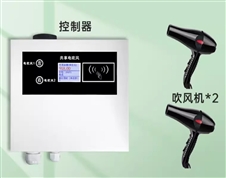
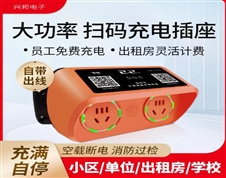
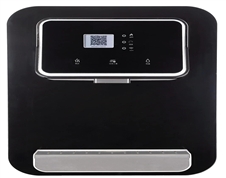
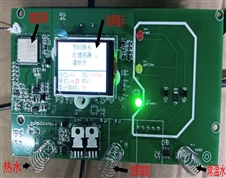
4G扫码单路开关使用说明书XKGA10G1
智能控电开关使用指南
五步开通 · 即装即用 · 扫码运营
|
步骤
|
环节
|
简要说明
|
|
01
|
注册商家
|
购买设备后,联系销售或客服,提供个人信息并注册商家后台。
|
|
02
|
开通收款账户
|
联系销售或客服,提供收款资料,提交后等待资料审核,审核结果以短信形式通知。
|
|
03
|
开关运营和计费设置
|
登录云平台管理软件,按【网点管理】—【计费规则】依次新建站点、设置费率或智能开关时间段。
|
|
04
|
终端管理
|
在【智能终端】【设备通讯】中编辑设备、绑定参数组,并下发参数完成配置。
|
|
05
|
开始运营
|
设备即可运营;登录【码虾共享】小程序切换商家版,查看收益、管理设备。
|
三、开关运营和计费设置(详解)
3.1 登录云平台管理软件,根据开关运营位置,点击【网点管理】,新建站点位置信息和名称。
3.2 点击【计费规则】—【按硬件费率计费】,选择新建计费分组或者默认分组,并选择支付失败、服务器退款策略;设置完毕点击【保存】即可。
3.3 若不使用扫码支付,而使用智能开关时间段:点击【计费规则】—【智能开关时间段】,右上角新建参数组并输入参数组名称。若不勾选完整日期,时间新增时间段后,每日到点进行开关,最高支持 50 个时间段;若选择完整日期,则按照设定日期和时间段执行开关。
四、终端管理(详解)
4.1 点击【终端管理】—【智能终端】,找到指定设备,选择【编辑】,可以修改绑定费率组或者智能开关参数组,以及生成支付二维码;设备完成后点击【保存】即可。
4.2 点击【终端管理】—【设备通讯】,找到指定设备,选择【监视】。若设置扫码支付扣费标准,请点击【下发参数】,提示【已提交下发】即可;若设置智能开关时间段,请点击【智能开关时间段下载】,提示【已提交下发】即可。
五、开始运营
以上步骤完成后,即可开始运营。登录【码虾共享】小程序,点击【我的】切换【商家版】,即可查看收益并管理运营设备。
温馨提示
|
· 注册与开通收款账户需联系销售或客服提交资料,审核结果以短信通知,请耐心等待。
· 计费规则(费率组)与智能开关时间段按需二选一,设置后需回到【设备通讯】下发参数才会生效。
· 智能开关时间段最多支持 50 个;不勾选完整日期时每日到点自动开关,勾选后按设定日期执行。
· 设备未响应时,先检查设备通讯状态,再重新点击【下发参数】或【智能开关时间段下载】。
|
本文关键词:4G扫码单路开关使用说明书XKGA10G1 [
]
上一篇:没有了!
下一篇:蓝牙扫码单路开关使用说明书XKGA10B1[ 10-27 ]